觉得PS太笨重了,所以决定从PS迁移到Krita。
安装
因为以前在steam购买过(赞助),所以直接从steam启动,也方便自动更新,顺便记录使用时长。
快捷键迁移
Krita快捷键在菜单栏-设置-配置Krita里面
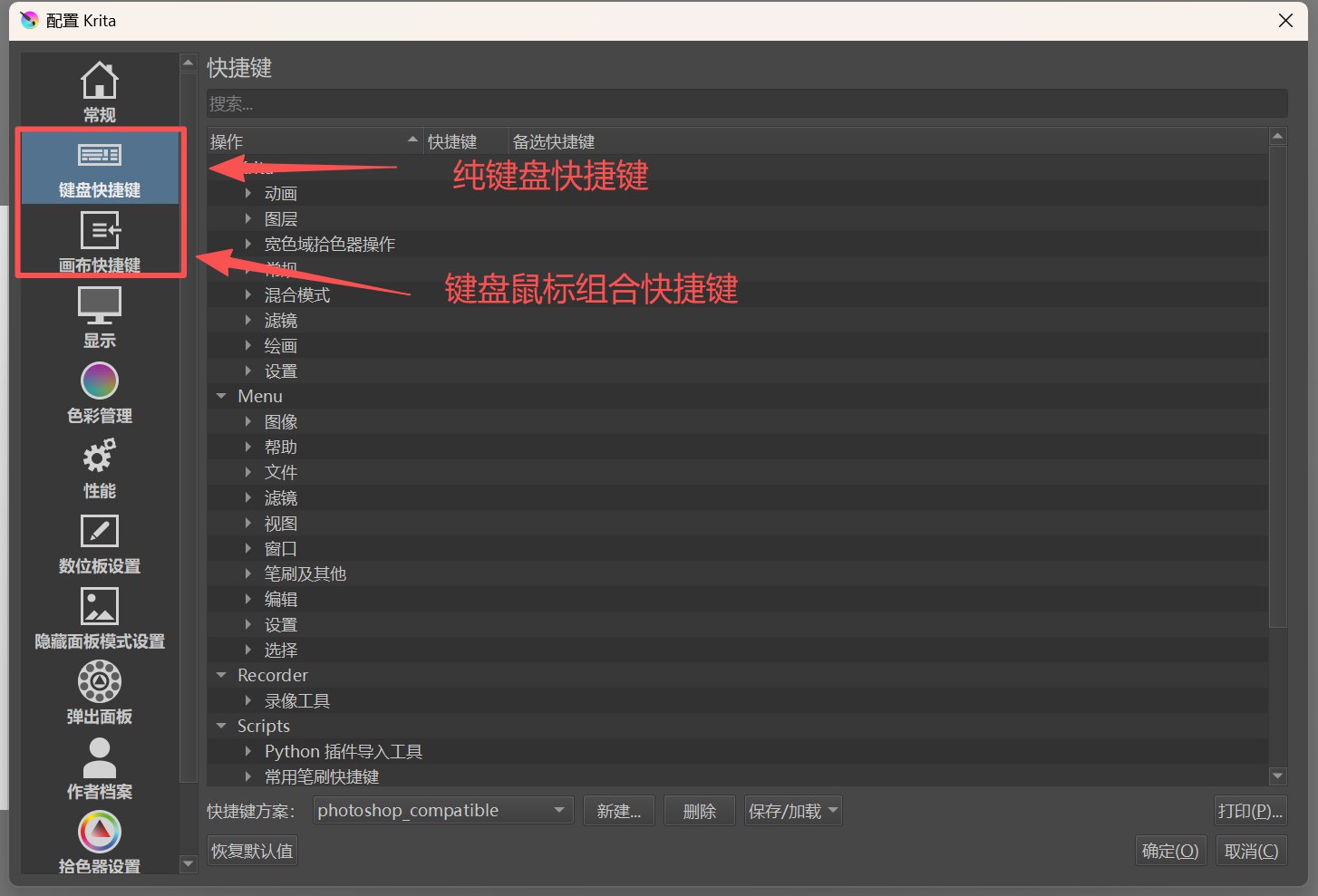
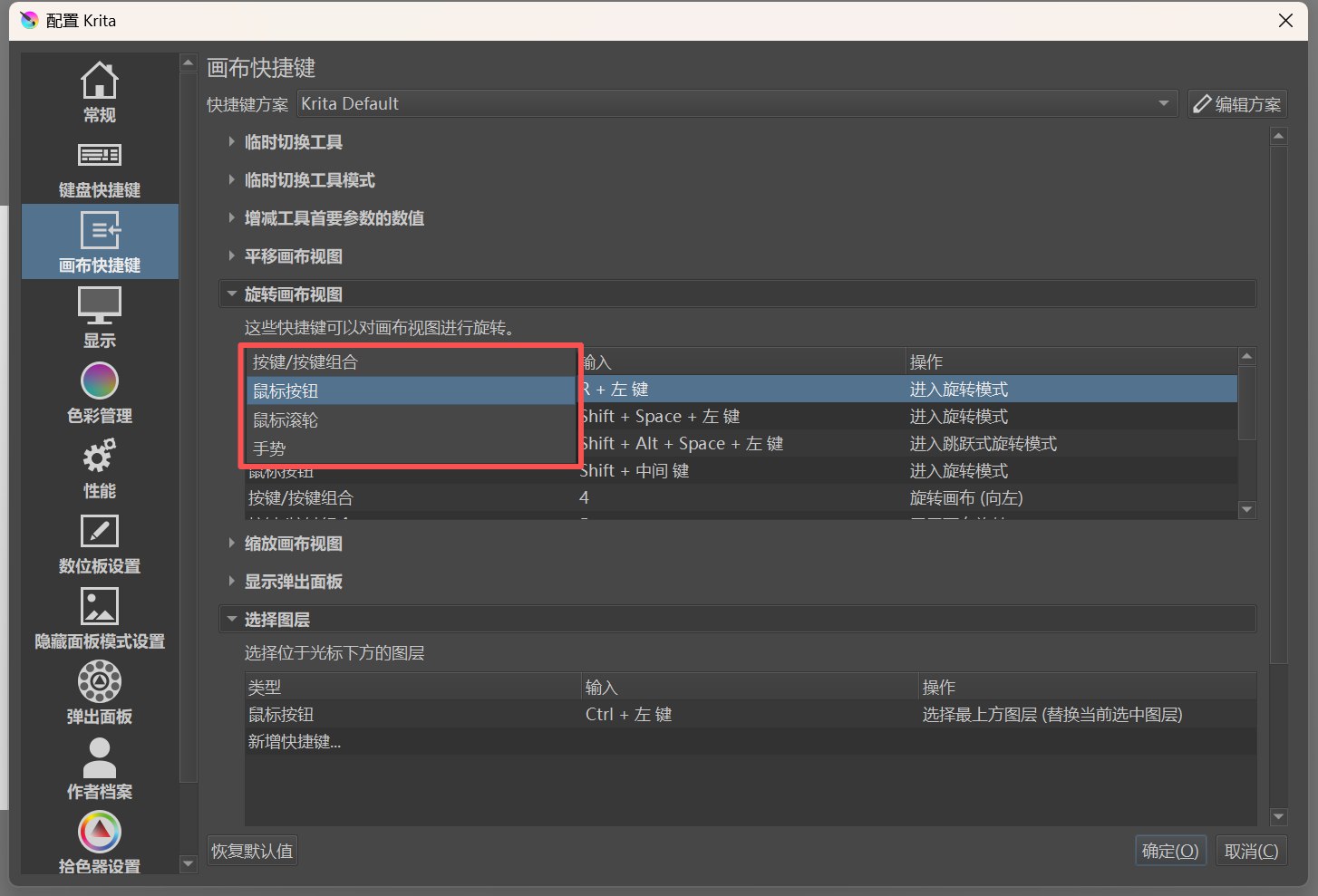
画面快捷键的操作可以选组合按键,按键加鼠标,手势,滚轮,主要是画面上的一些操作,第三列可以选不同的的操作,自由度还是蛮高的,就是绽放画布不能上下,只能左右,基本上是可以还原PS上的大部分的操作的。
为了方便展示,这里做了一个表格,记录一下平常主要用到的PS快捷键和迁移过去的快捷键:
| 功能 | PS | Krita |
|---|---|---|
| 缩放画布 | Z+左右拖动鼠标左键 | Z+上下拖动鼠标左键 |
| 旋转画布 | R+旋转鼠标左键 | R+旋转鼠标左键 |
| 缩放笔刷大小 | Alt+左右拖动鼠标右键 | Shift+左右拖动鼠标左键 |
| 取色 | Alt鼠标左键 | Alt鼠标左键 |
| 隐藏图层 | 无 | H |
| 键盘选择图层 | Alt+[] | [] |
| 鼠标选择图层 | ctrl+鼠标左键 | ctrl+鼠标左键 |
| 橡皮 | E橡皮B画笔 | 按E在画笔和橡皮切换 |
| 选区 | M | M |
| 取消选区 | Ctrl+D | Ctrl+D |
| 复制图层 | Ctrl+J | Ctrl+J |
| 删除选区内容 | Ctrl+X | Delete |
| 填充前景色 | Alt+Del | Alt+Del |
| 填充背景色 | Ctrl+Del | Ctrl+Del |
笔刷迁移
试了一下PS的abr笔刷导入krita是空白的,所以这个方法不行,只能自己在krita做一个笔刷。 按F5进入笔刷设置界面 官方文档的介绍可以看这里:官方文档
这里主要介绍一下如何导入PS abr笔刷的图案
-
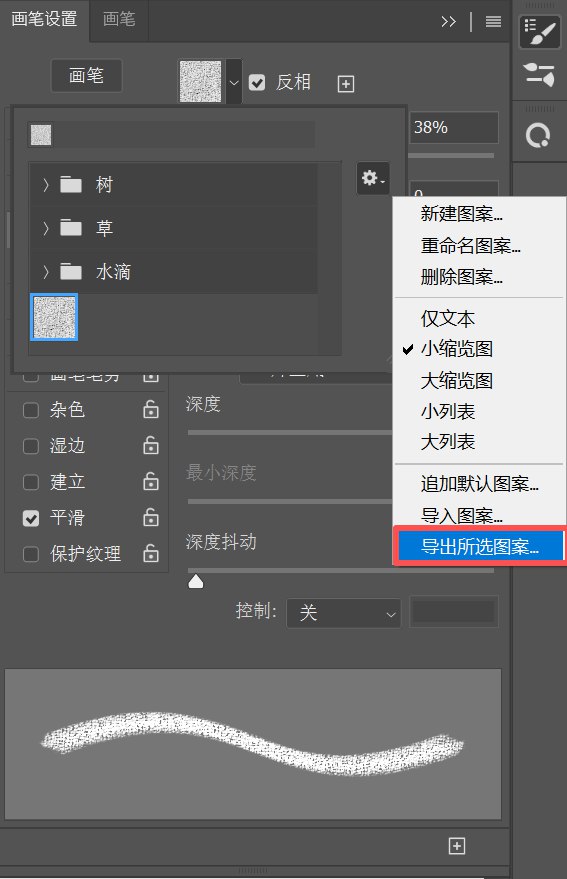
手动导出:在ps中按F5 打开笔刷设置,打开画笔设置-纹理-选中纹理-齿轮图标-导出PAT格式,导入最新版的GIMP3.2可以导入PS的PAT格式的图案,导出为PNG即可
在krita的笔刷设置中选纹理-图案-导入PNG图案即可
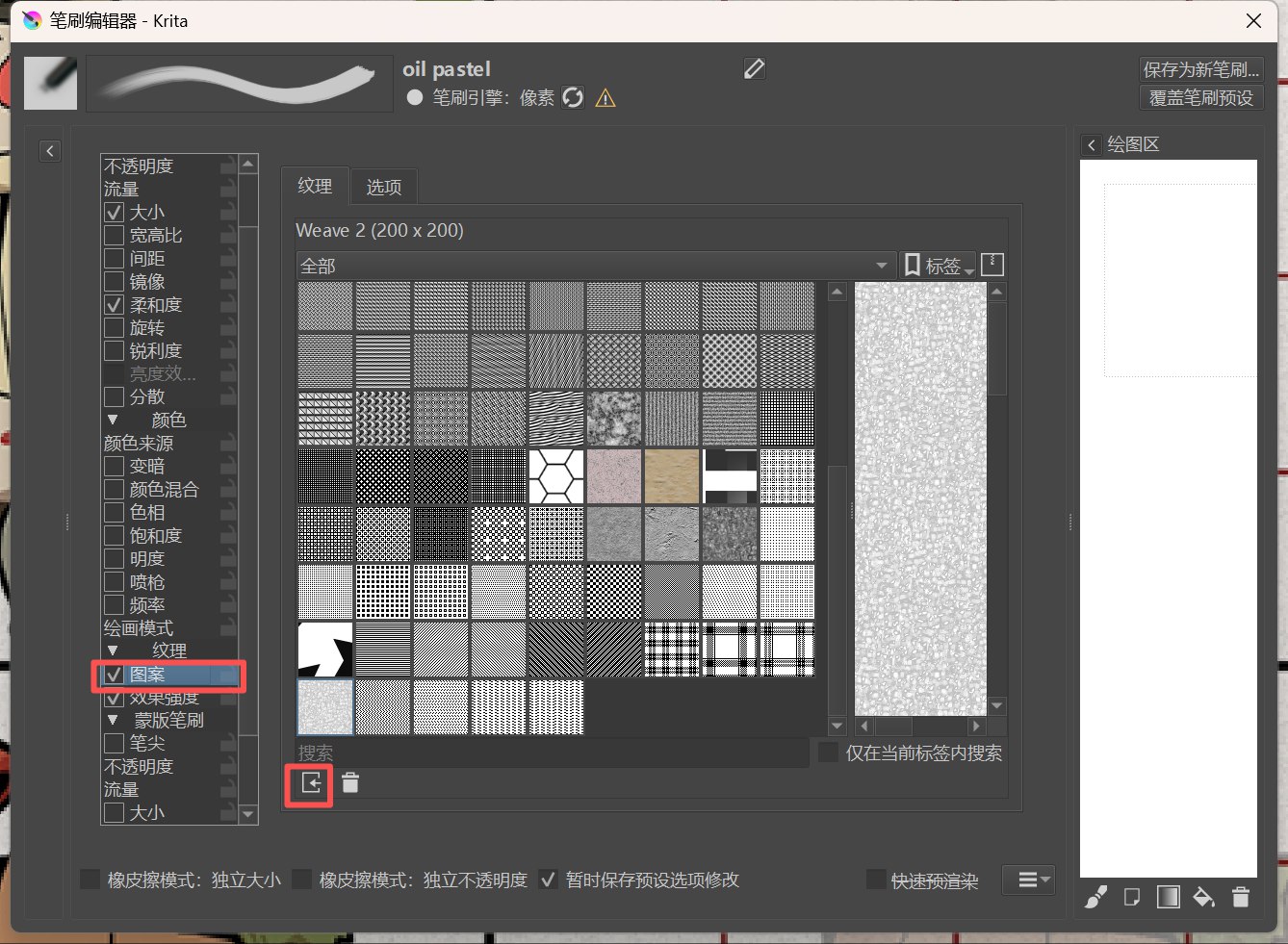
笔刷的具体参数也没有去弄懂,只是根据直觉效果去调参数让其接近PS中的效果,没有100%还原PS中的效果。
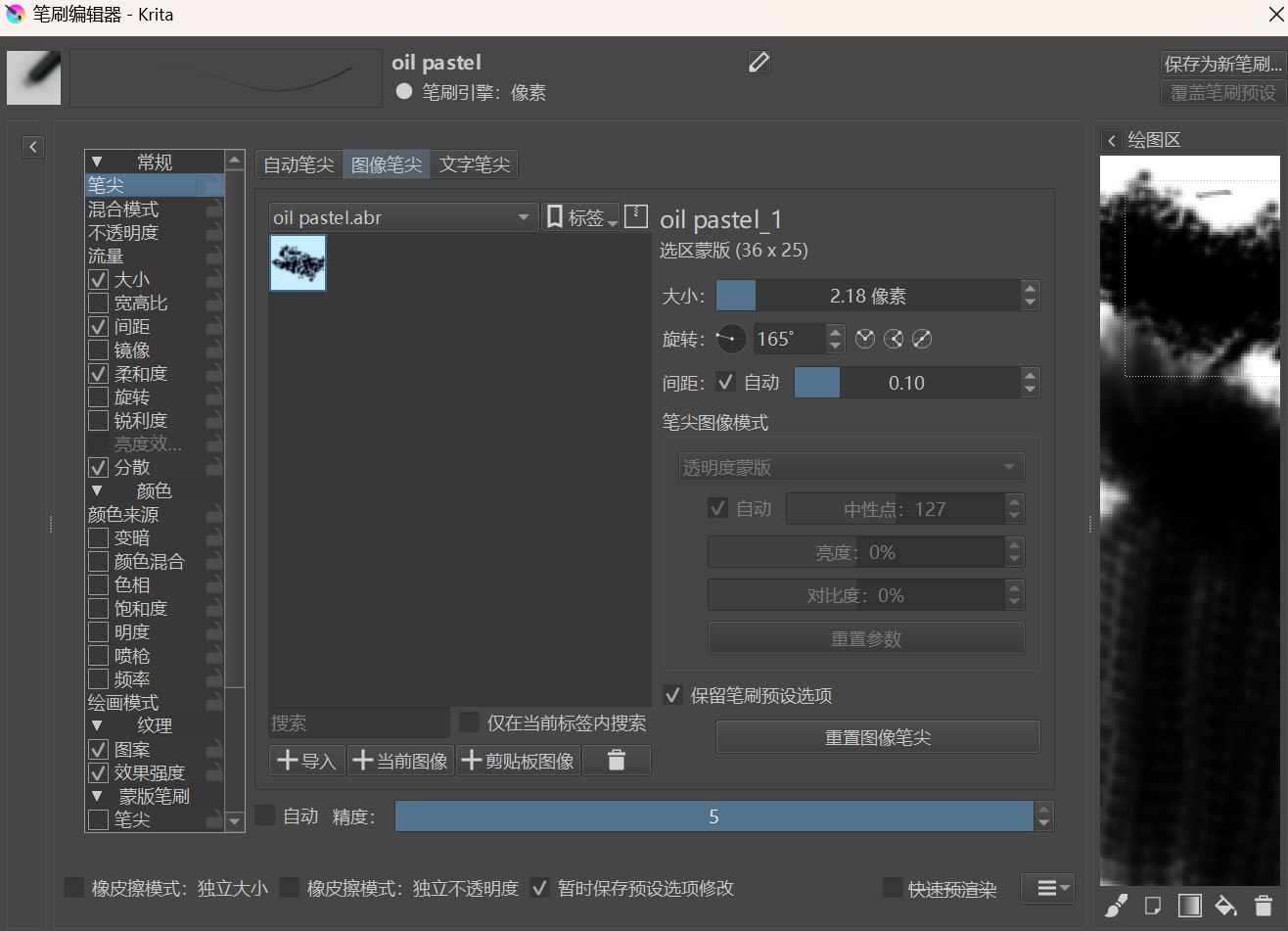
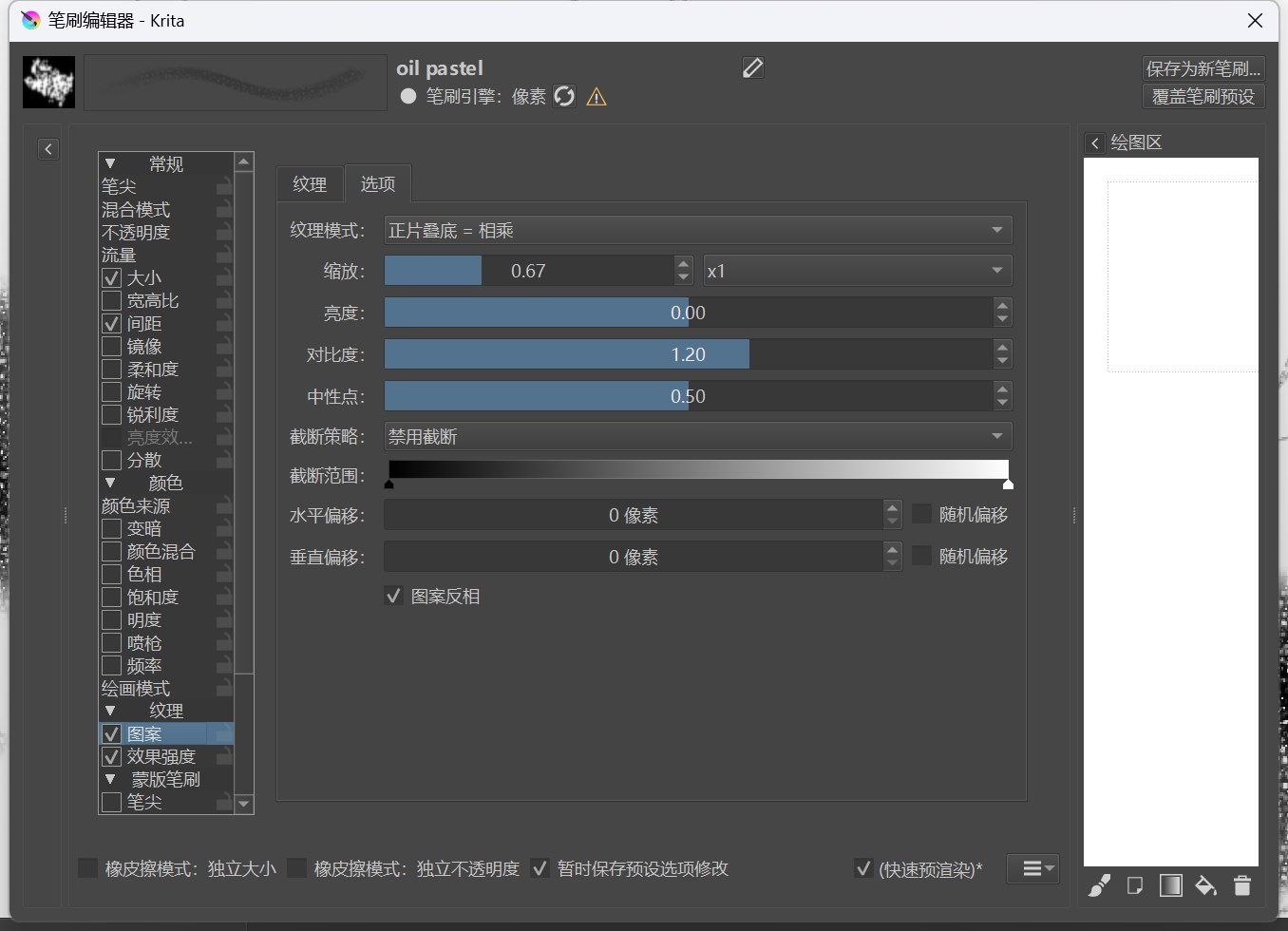
主要调整的地方就是图像的参数、间距、笔尖纹理-图案-选项里面的缩放亮度对比度、效果强度,颜色太淡了调整这些地方有效果
导出krita笔刷
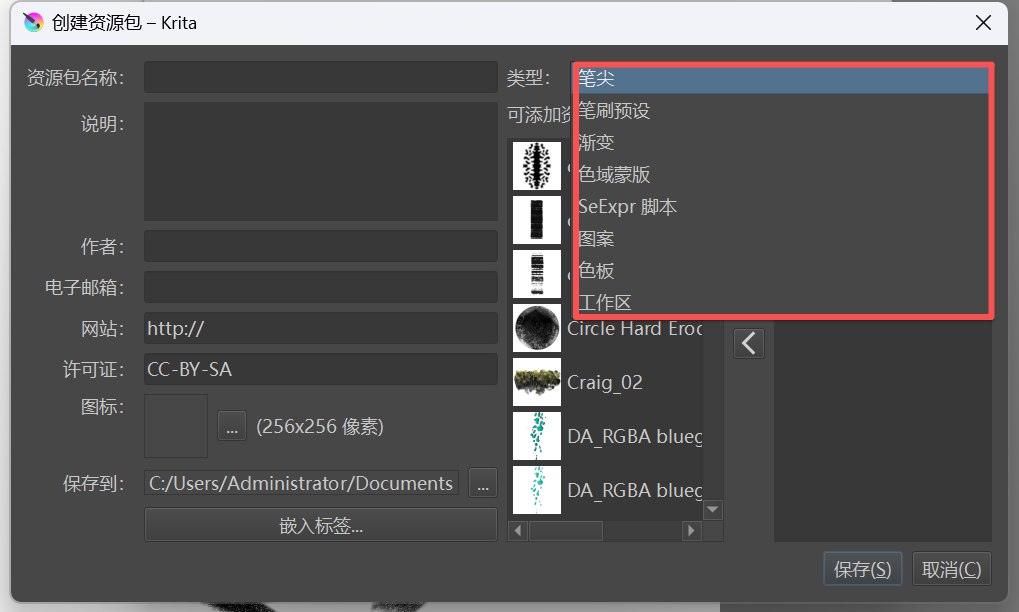
菜单栏-设置-管理资源库-创建资源库
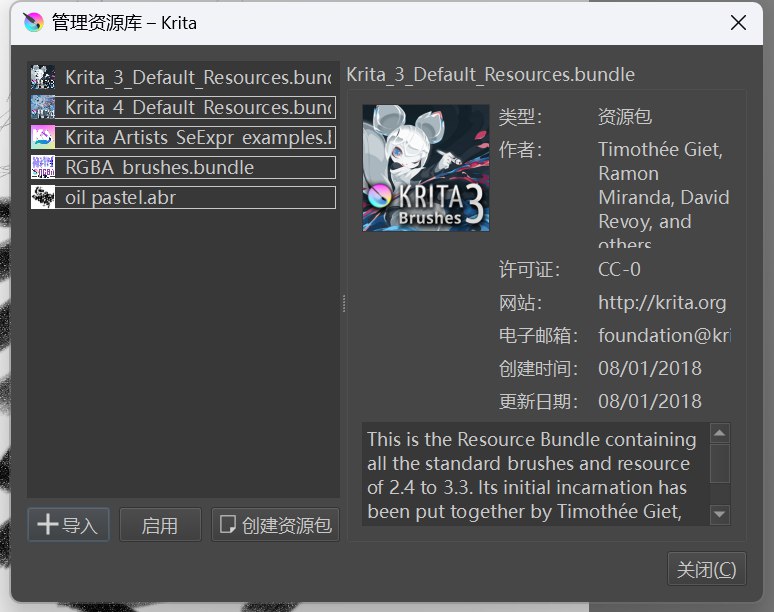
可以把不同各类的资源打包成一个文件进行分享